
Übersichtskarten / Plandarstellung
Für bestimmte Übersichtskarten oder Plandarstellung kann der GEONETZ Kunde eigene Symboliken für die Darstellung von Objekten erstellen und nutzen. Dies funktioniert für alle Ebenen mit Sachdatenbezug, also nicht für DXF-Ebenen.
Die Anpassung der Symboliken von Ebenen wird hier am Beispiel der ALKIS Gebäude-Ebene aufgezeigt. Hierbei wird die Darstellung in der Karte nach der Art der Gebäudeerfassung angepasst.
Symboleditor
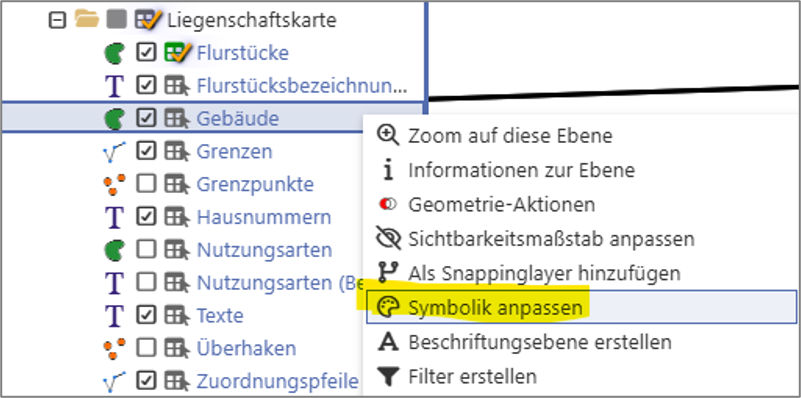
Über das Kontextmenü, welches sich durch Rechtsklick auf die entsprechende Ebene öffnet, wählt man „Symbolik anpassen“ um den Symboleditor zu öffnen:
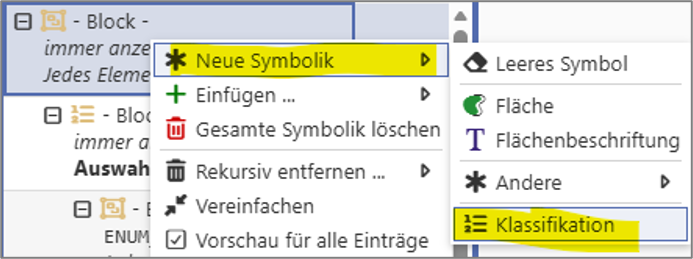
Im Symboleditor können Sie dann mit Rechtsklick auf den bestehenden Block eine neue Symbolik erstellen. Wenn Sie die Darstellung nach den Werten eines entsprechenden Attributes durchführen möchten, wählen Sie für die neue Symbolik die Art „Klassifikation“:
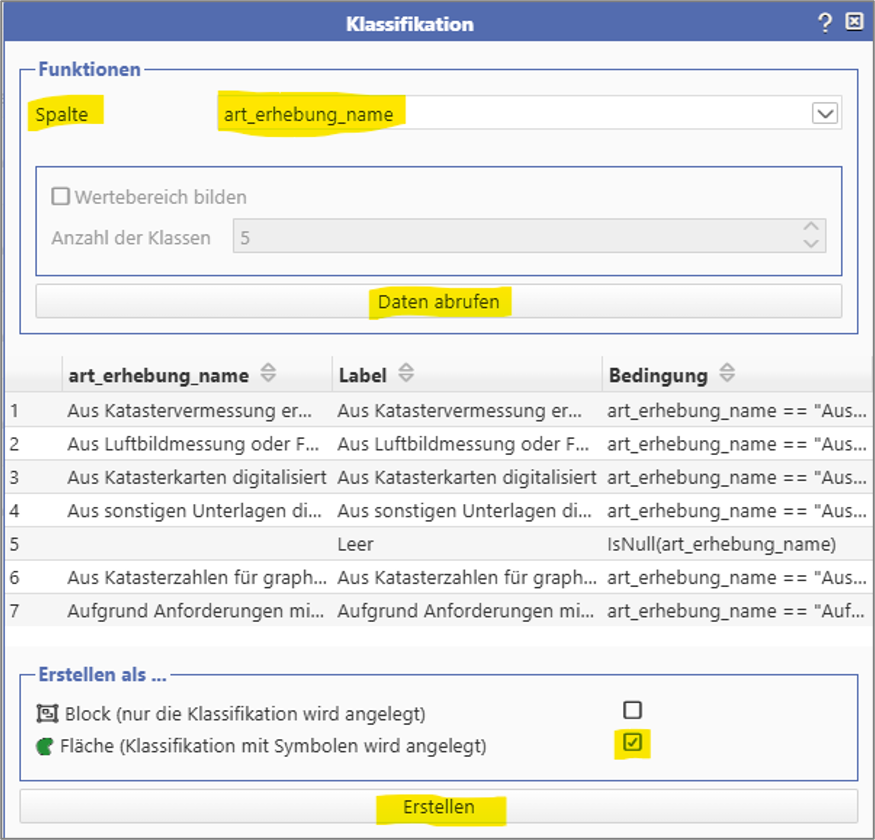
Bei der Klassifikation können Sie dann die entsprechende Sachdatenspalte in diesem Beispiel „art_erhebung_name“ wählen und die zugehörigen Werte/Daten abrufen. Aus diesen Angaben kann eine klassifizierte Flächensymbolisierung automatisch generiert werden:
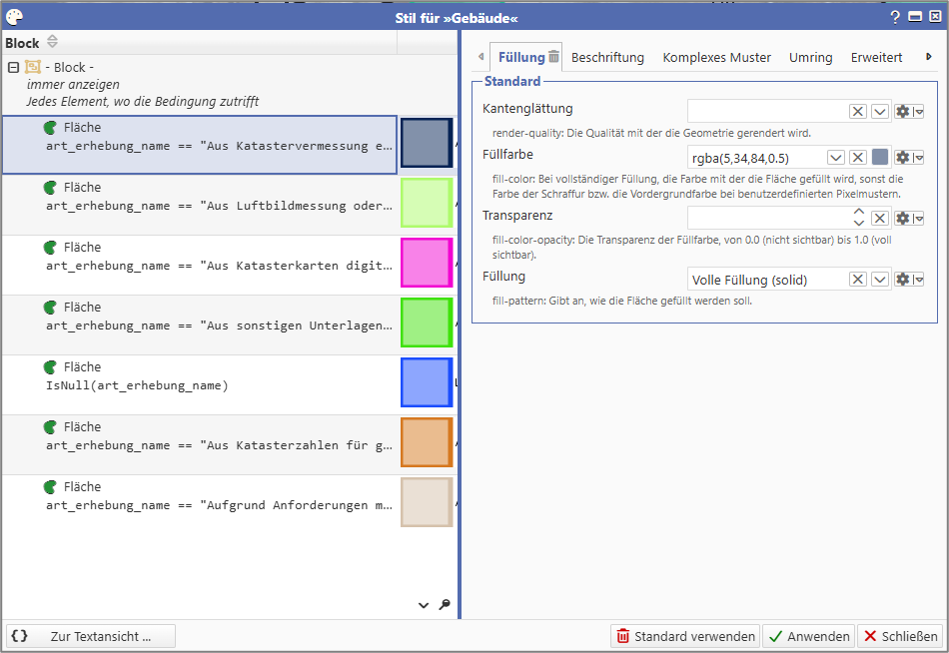
Die automatisch erzeugten Symbolisierungen können Sie in der Formularansicht unter den einzelnen Reitern für jeden Attributwert individuell anpassen, z.B. die Füllfarbe, Art der Füllung, Transparenz, die Art und Farbe des Umringes o.ä.
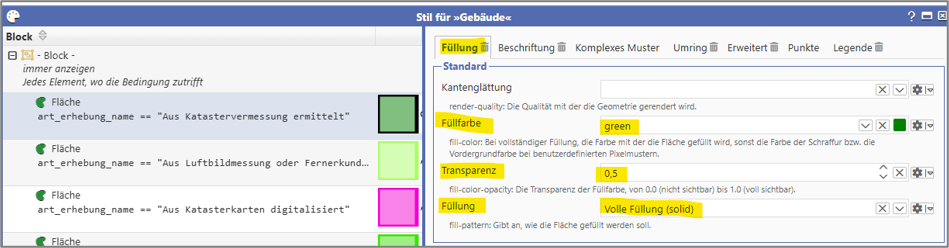
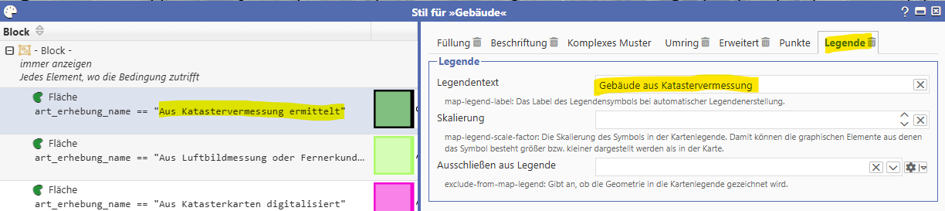
Unter dem Reiter Legende kann man auch den entsprechenden Anzeigentext der Legende bearbeiten:
Wenn Sie jetzt zusätzlich mehrere Werte zu einer Darstellung in der Karte zusammenfassen möchten, kann das ebenfalls über den Symboleditor erledigt werden. Indem Sie eine Bedingung an der entsprechenden Fläche eintragen. Im folgenden Beispiel sollen die bestehenden Attributwerte wie folgt zusammengefasst und in der Karte dargestellt werden:
| art_erhebung_name (Wert) | Generalisierung „art_erhebung_name“ |
| Aus Katastervermessung ermittelt | Gebäude aus Katastervermessung |
| Aus Luftbildmessung oder Fernerkundungsdaten ermittelt | Gebäude aus Orthophotos |
| Aus Katasterkarten digitalisiert | Gebäude digitalisiert |
| Aus sonstigen Unterlagen digitalisiert, mit sonstigen geometrischen Bedingungen und bzw. oder Homogenisierung (M kleiner 1:1000) | |
| Null | Ermittlung unbekannt |
| Aus Katasterzahlen für graphische Zwecke ermittelt | sonstige Ermittlung |
| Aufgrund Anforderungen mit Netzanschluss ermittelt |
Über das Pfeilsymbol klappen Sie das entsprechende Menü auf und tragen dort die Bedingungen ein. Um zwei oder mehr Attributwerte für eine Flächendarstellung zu kombinieren, geben Sie die Werte getrennt durch den Operator „or“ in das Bedingungsfeld ein. Die Syntax dafür lautet im allgemeinen Attribut == „Wert 1“ or Attribut == „Wert 2“ … or Attribut == „Wert n“. Wichtig bei der Eingabe ist, dass die Werte bei Texten in Anführungszeichen geschrieben wird und das doppelte Ist-Gleich-Zeichen (==) gesetzt ist.
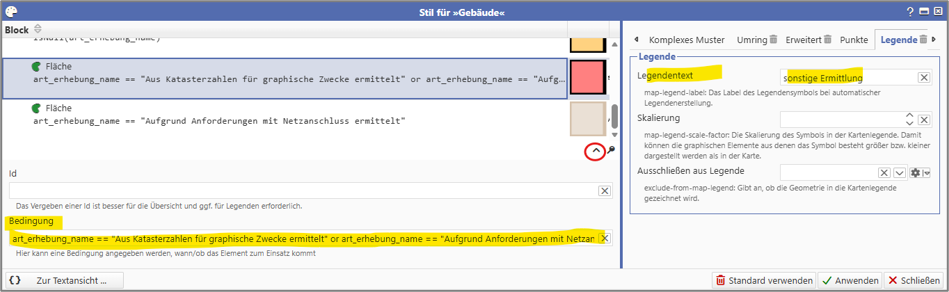
Nicht benötigte Flächen, welche in anderen Flächen als Bedingung abgebildet werden, sollten entsprechend gelöscht werden.

Mit Klick auf „Anwenden“ im Symboleditor wird die Darstellung in der Karte und in der Legende übernommen. Die Legende wird auch beim Kartendruck mit Legende entsprechend übernommen und dargestellt.
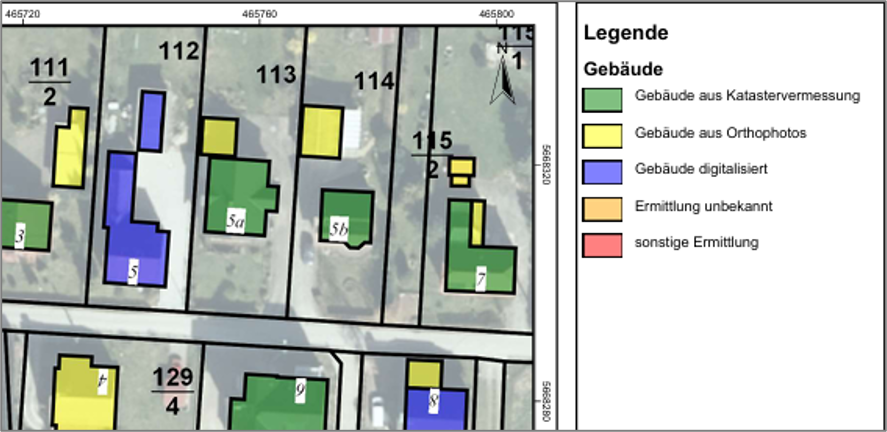
Wichtiger Hinweis: Wenn Sie die Darstellung später wieder nutzen möchten, ist es wichtig zu wissen, dass die Anpassungen im Symboleditor nur temporär sind und beim Neustart wieder auf die Standard-Ebenen-Darstellung zurückgegriffen wird.
Für eine erneute Nutzung der Darstellung sollten Sie eine entsprechende Sitzung zu der gewünschten Karte speichern. Hier werden die Symbolanpassungen mit übernommen. (Alternativ kann man auch, den entsprechenden CSS-Code aus der Textansicht kopieren, als Textdatei auf dem Rechner abspeichern und bei Bedarf später wiederverwenden.)
Weiterführende Informationen und Hilfestellungen zum Symboleditor bietet Ihnen dieser Link: https://www.cardogis.com/VektorFormularCssEditor
Für weitere Fragen stehen wir, die KOGIS Beratungs GmbH oder Ihr Provider Ihnen gern beratend oder ausführend zur Verfügung.